

07:30 · Heute
Morgens weißt Du, was zählt.
Der nächste Termin mit Vorbereitung, wer auf Dich wartet, welche Aufgaben heute fällig sind. Auf einer Seite statt in fünf Systemen.
Entwürfe freigeben oder verwerfen: ein Tippen.

50 Jahre CGI, gebaut für das, was kommt
Vom Consultant bis zum BU Head. Scroll Dich durch die Null.
Film ansehen 75 Sekunden07:30 · Heute
Der nächste Termin mit Vorbereitung, wer auf Dich wartet, welche Aufgaben heute fällig sind. Auf einer Seite statt in fünf Systemen.
Entwürfe freigeben oder verwerfen: ein Tippen.
09:00 · Mail
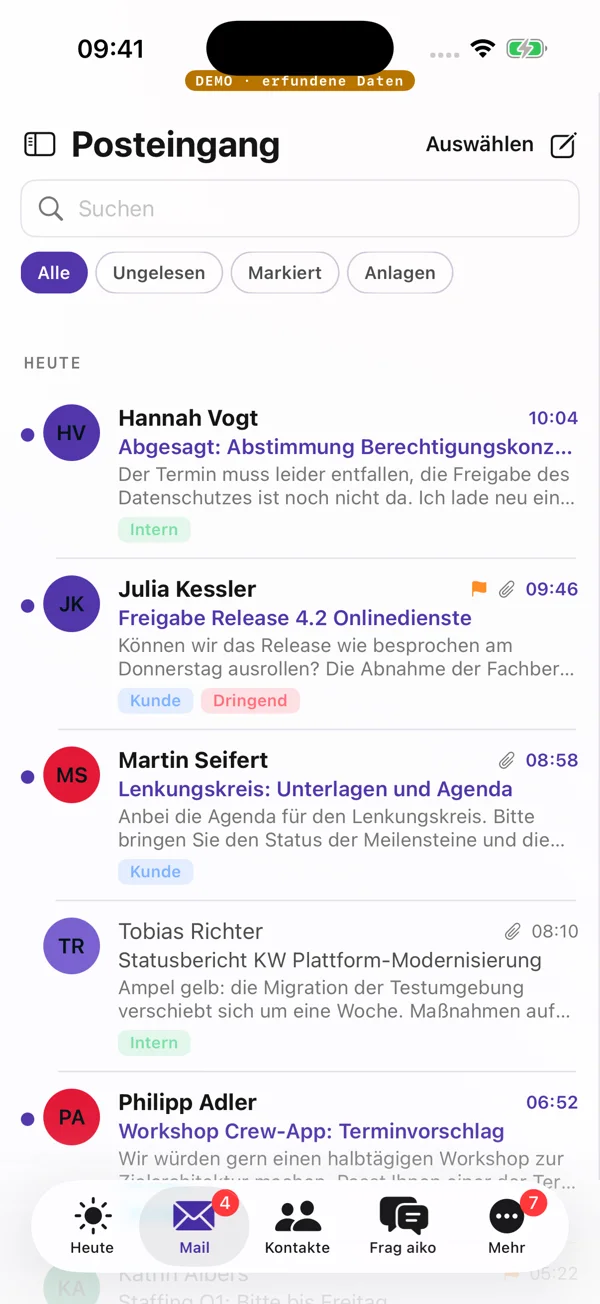
aiko liest Deine Mails mit, erkennt echte Aufgaben und merkt sich, wer auf Dich wartet. Stichwörter wie Kunde oder Dringend setzt aiko selbst.
Antwortentwürfe liegen bereit. Gesendet wird nur von Dir.
11:15 · Meeting
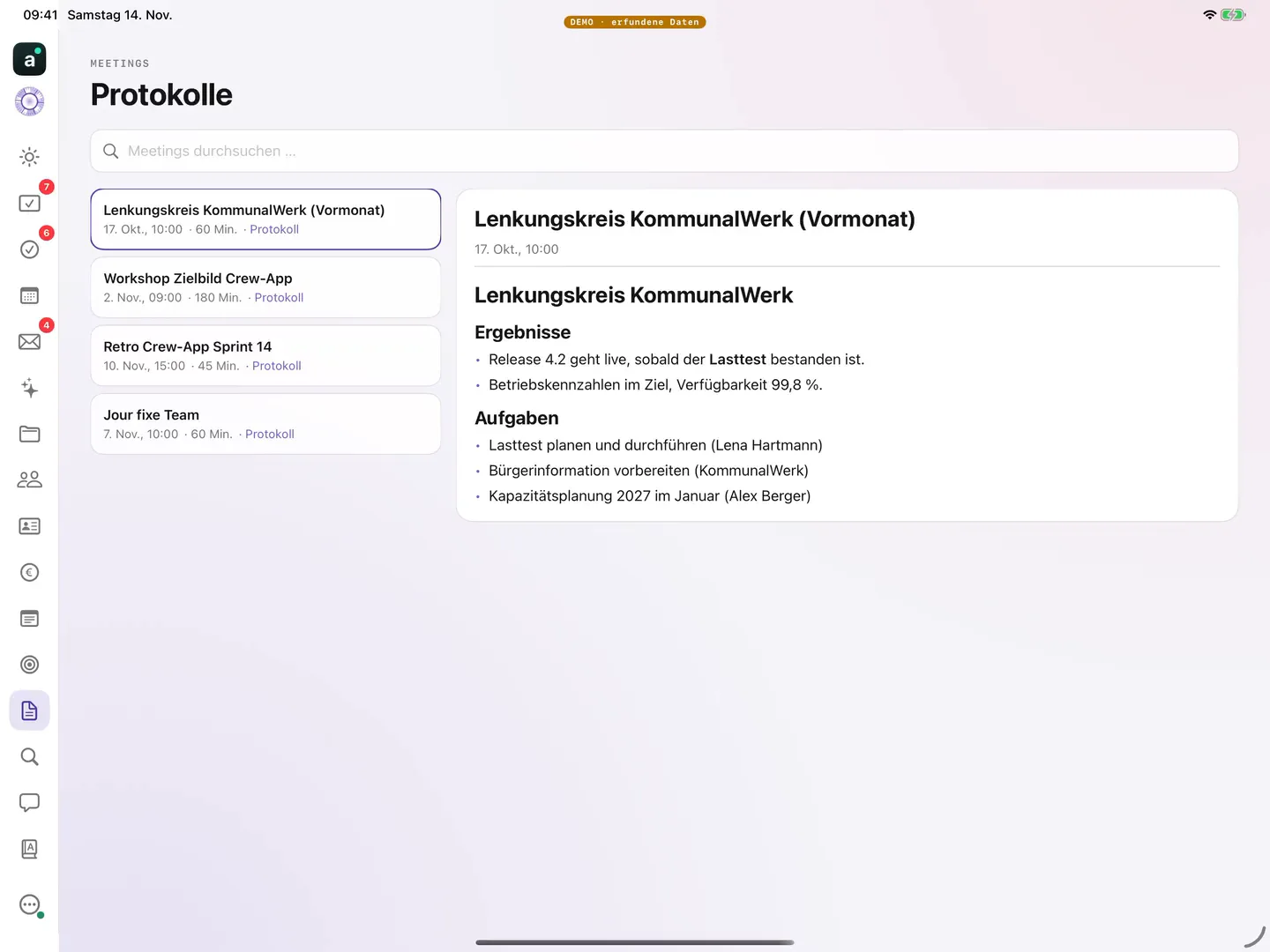
Ergebnisse, Entscheidungen und Aufgaben mit Namen, aufgeschrieben, während Du zuhörst. Fragen dazu beantwortet aiko später mit Quelle.
„Was haben wir zum Lasttest vereinbart?“
13:00 · Team
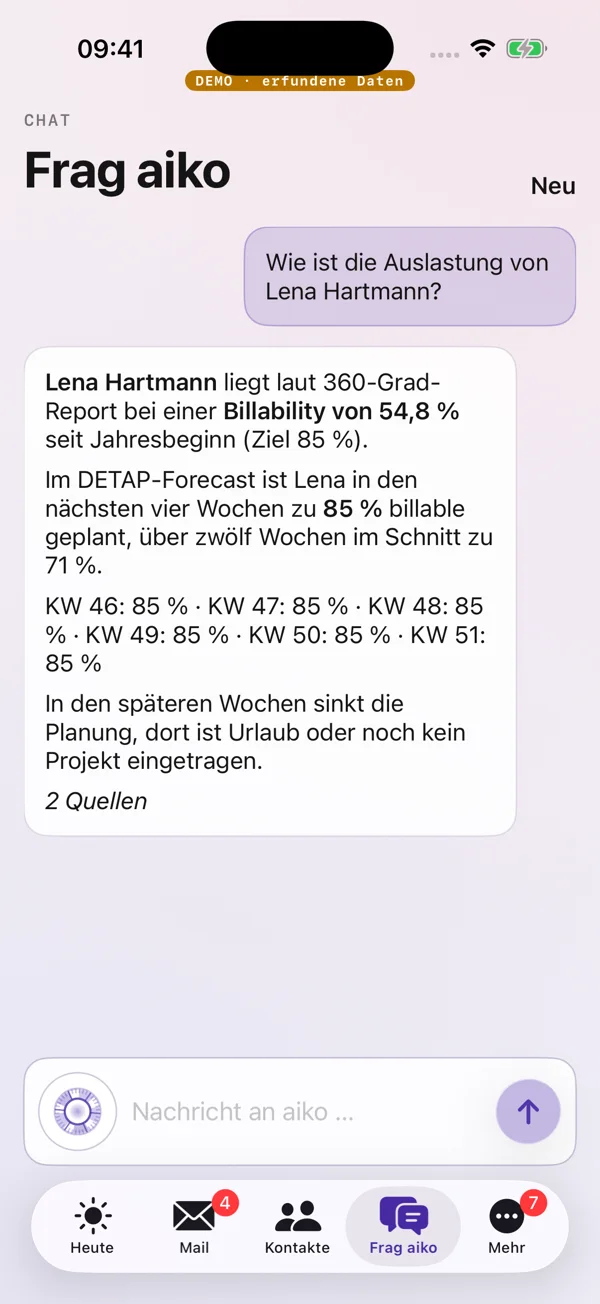
Die Woche aus DETAP mit Billability und Lücken. Person antippen, Tage wählen, Projekt setzen. Feiertage je Bundesland rechnet aiko heraus.
Mit Vorschau, Bestätigung und 10 Sekunden Rückgängig.
13:05 · Planen auf Zuruf
Ein Satz genügt, getippt oder diktiert. Ein Sprachmodell auf CGI-Hardware versteht ihn, die Vorschau zeigt Woche für Woche, was sich ändert.
16:00 · Dienstreise
Beleg scannen, aiko liest Datum, Betrag und Händler. Ein Ordner je Reise, der passende PSA Expense Type, die Tagespauschale nach CGI-Vorlage.
Nach der Reise liegt die Abrechnung fertig da.
18:30 · Nach der Messe
Visitenkarten am Stück scannen, abends durchwischen, heiße Leads markieren und mit einem Tippen in die Kontakte.
Die Nachfass-Mail schreibt aiko vor. Du sendest.
18:30 · Feierabend
Weniger suchen, sortieren und abtippen.
Mehr Zeit für Kunden und Team.
aiko im Film
75 Sekunden · Untertitel im Bild · alle Daten erfunden
Für jede Rolle
Mail, Kalender, Meetings mit Protokoll, Spesen, Visitenkarten und Wissen: alles für den eigenen Arbeitstag.
Dazu das Team im Blick: Auslastung und Lücken aus DETAP, Planen in Sekunden, Billability und Bench aus dem 360°-Report.
Dazu mehrere Teams und Berichte auf BU-Ebene. aiko zeigt nur, was Du in den Quellsystemen ohnehin sehen darfst.
Für alle, die erst einmal skeptisch sind
Zu Recht die erste Frage: Was verrät so eine App? Nichts. Die Demo ist eine komplett erfundene Welt. Du bist Alex Berger, Director, mit erfundenem Team und erfundenen Kunden.
aiko ist mein privater Prototyp, kein offizielles Angebot von CGI.
Für Technikinteressierte
Unternehmensdaten verarbeitet aiko auf Hardware, die das Unternehmen selbst betreibt. Für CGI: eigene CGI-Server in Deutschland, keine KI-Dienste aus fremden Clouds. Die Sprachmodelle meines Prototyps rechnen heute auf einem CGI-Gerät, mit offenen Modellen.
Modelle und Quellen lassen sich tauschen, ohne die Apps zu ändern. Die Architektur ist so offen, dass aiko sogar komplett auf einem einzelnen starken Rechner laufen könnte. Große Modelle gehören aber auf den Server, nicht auf den Arbeitsrechner.
aiko sendet nie selbst eine Mail und trägt nichts ohne Bestätigung ein. Jede Änderung, zum Beispiel in DETAP, kommt mit Vorschau und Freigabe. Rechte erfindet aiko nicht, sie bleiben in der Quelle.
Ausprobieren
iPhone, iPad (deutlich schöner) und Mac. Android wird nicht unterstützt.
Zuerst TestFlight installieren, dann die Einladung öffnen. Ohne die App TestFlight führt die Einladung ins Leere.
In TestFlight Automatische Updates einschalten, dann kommen neue Versionen von selbst. Die kurze Tour beim ersten Start zeigt das Wichtigste.
Das komplette aiko für den Schreibtisch: Mail, Kalender, Aufgaben, DETAP mit Planung und Berichten, Reports (Utilization, Bench, BU Cabinet, Team 360°, auch mit Deinen eigenen Reports), eine eigene Dateiablage, Wissensbasis, Galaxie und Werkzeuge, mit erfundenen Daten. Alles läuft auf Deinem Mac, auch die Spracherkennung. Von Apple geprüft und beglaubigt. Für Macs mit Apple-Chip (M1 oder neuer), ab macOS 13.
aiko Demo für Mac laden (DMG, 673 MB)
aiko startet im Vollbild; beenden mit ⌘Q oder „Herunterfahren“ im Startmenü. Neue Fassungen gibt es hier zum erneuten Herunterladen, Deine Eingaben bleiben erhalten. Auf verwalteten Firmen-Macs können eigene Installationen gesperrt sein.
Dasselbe aiko für Windows 10 und 11 (64 Bit): alle Apps samt Reports, erfundene Daten, Spracherkennung auf dem PC. Die Installation braucht keine Adminrechte und landet nur in Deinem Benutzerkonto.
aiko Demo für Windows laden (EXE, 646 MB)
Die Warnung kommt, weil der Installer noch nicht mit einem Windows-Zertifikat signiert ist. aiko startet im Vollbild (F11 wechselt), beenden über „Herunterfahren“ im Startmenü. Entfernen über Einstellungen › Apps. Auf verwalteten Firmen-PCs können eigene Installationen gesperrt sein.
Dinge, auf die man nicht von selbst kommt. Jeder Tipp dauert unter einer Minute.
aiko bringt zwei Widgets mit: Nächster Termin (mit Beitreten bei Teams) und Heute (Termine und Aufgaben, die Du direkt im Widget abhakst).
Geht genauso auf dem iPad. „Heute“ in groß zeigt Termine und Aufgaben zusammen, in klein nur die Aufgaben.
Der nächste Termin steht dann direkt unter der Uhr, ohne zu entsperren. Solange das iPhone gesperrt ist, blendet aiko den Titel aus, nach Face ID erscheint er.
Liegt das iPhone quer am Ladegerät, zeigt es im StandBy große Widgets. Mit aiko daneben siehst Du vom Schreibtisch aus, was als Nächstes ansteht.
Es gibt zwei Stapel nebeneinander, links zum Beispiel die Uhr, rechts aiko. Nach oben und unten wischen wechselt im Stapel.
Auf iPad und Mac sitzt der Sprechknopf unten in der Mitte, auf dem iPhone im Tab Frag aiko neben dem Eingabefeld. Antippen, Frage stellen, still sein: aiko antwortet mit Stimme.
Die Spracherkennung läuft in der Demo auf dem Gerät selbst, nichts wird gesendet oder gespeichert.
Mit Tastatur springst Du ohne Maus zwischen den Bereichen:
Auf dem iPad ⌘ gedrückt halten, dann zeigt iPadOS alle Kürzel an.
Feedback
Drei Minuten, fünf Fragen. Anonym, wenn Du möchtest. Ehrliche Kritik hilft mir am meisten.